
Condiciones
¿Cómo creo condiciones?
Podés encontrar el paso a paso en nuestro canal de Youtube:
1. Ingresar a COMPOSICIÓN desde el menú lateral izquierdo.
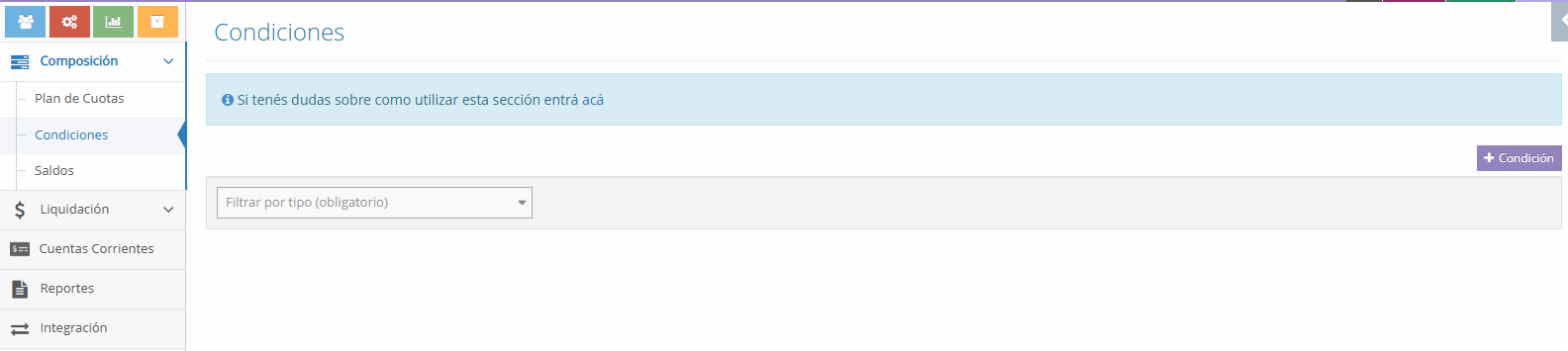
2. Hacer click en CONDICIONES.
Se habilitará la pantalla para cargar la información correspondiente.

3. Para crear una condición, deberán hacer click en el botón violeta del lado derecho de la pantalla:

Se les habilitará la siguiente pantalla:
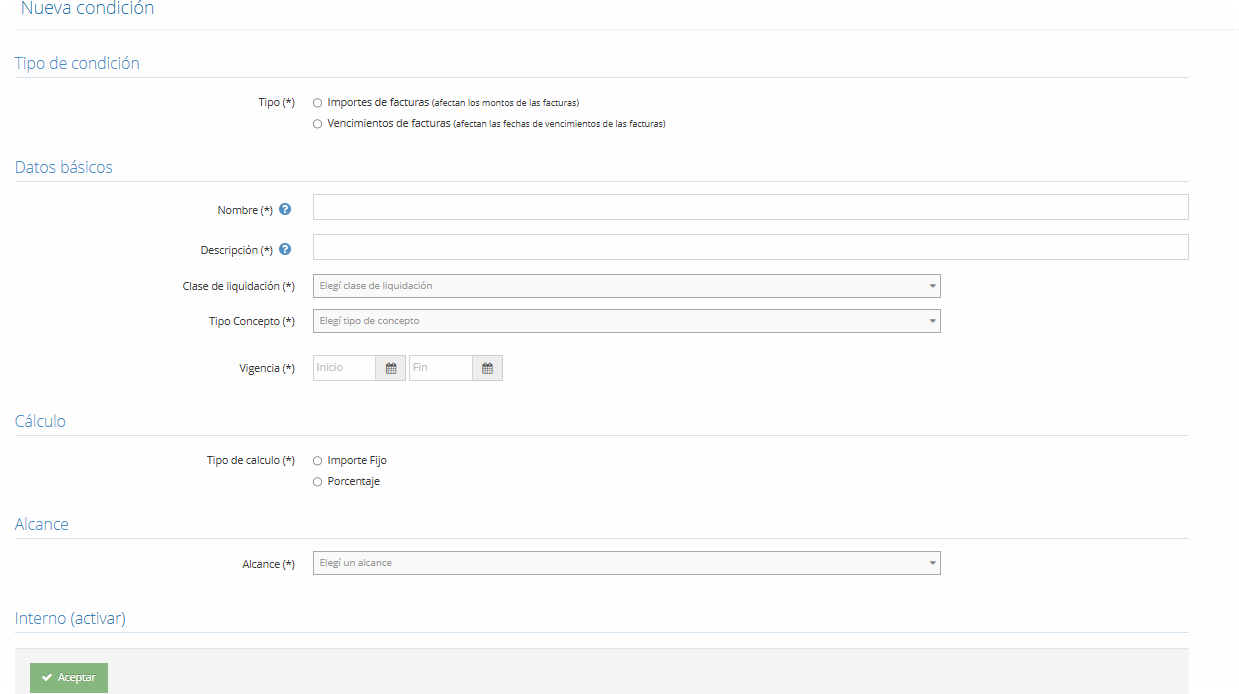
Importes de facturas: seleccionar cuando necesiten agregar conceptos a la factura.
Pueden ser de tipo débito (que son los cargos que se les aplican a las familias) o de tipo crédito (que son los descuentos y/o bonificaciones)
Vencimientos de facturas: se refiere a la condición que impacta sobre los vencimientos de las facturas en cada período. Por ejemplo, los recargos por pagos fuera de término o los descuentos por pronto pago
El Nombre es una referencia interna que únicamente lo puede ver la institución, no les figura a las familias ni aparece en los comprobantes.
La Descripción es la leyenda que aparecerán en los comprobantes.
La Clase de liquidación nos permite indicar si estamos hablando de una cuota, matrícula, poshora, deuda previa o talleres, dependiendo de la institución.
En Tipo de Concepto indica aquellos que hayan sido creados previamente, señala el criterio de la condición.
Luego, debemos seleccionar si se trata de un débito (cargo de la familia) o crédito (bonificación).
Finalmente, en Vigencia indicamos el rango de fechas que estará activa la condición.
Cálculo
Seleccionar si se trata de un porcentaje o un importe fijo, cuando seleccionen alguno se les habiliatrá una casilla para completar según corresponda
Alcance
En este punto veremos cómo se relaciona con la parte académica. Determina a quiénes se les aplicará esta condición, puede ser institución, nivel, curso o alumno.
Además, en caso de seleccionar institución, nivel, curso les habilitará la opción de excluir a alumnos, en caso de que lo necesiten para exceptuarlos
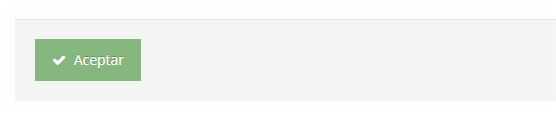
4. Click en Aceptar:
5. Si necesitar modificar o editar las condiciones, pueden ingresar en Composición > Condiciones:
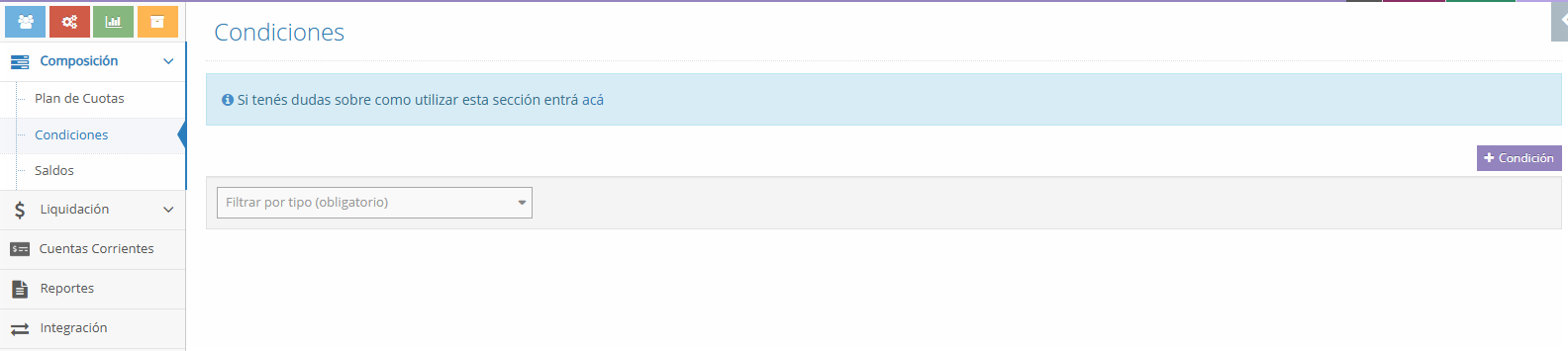
6. Filtrar por el tipo de condición: Importes de facturas o Vencimientos de facturas:
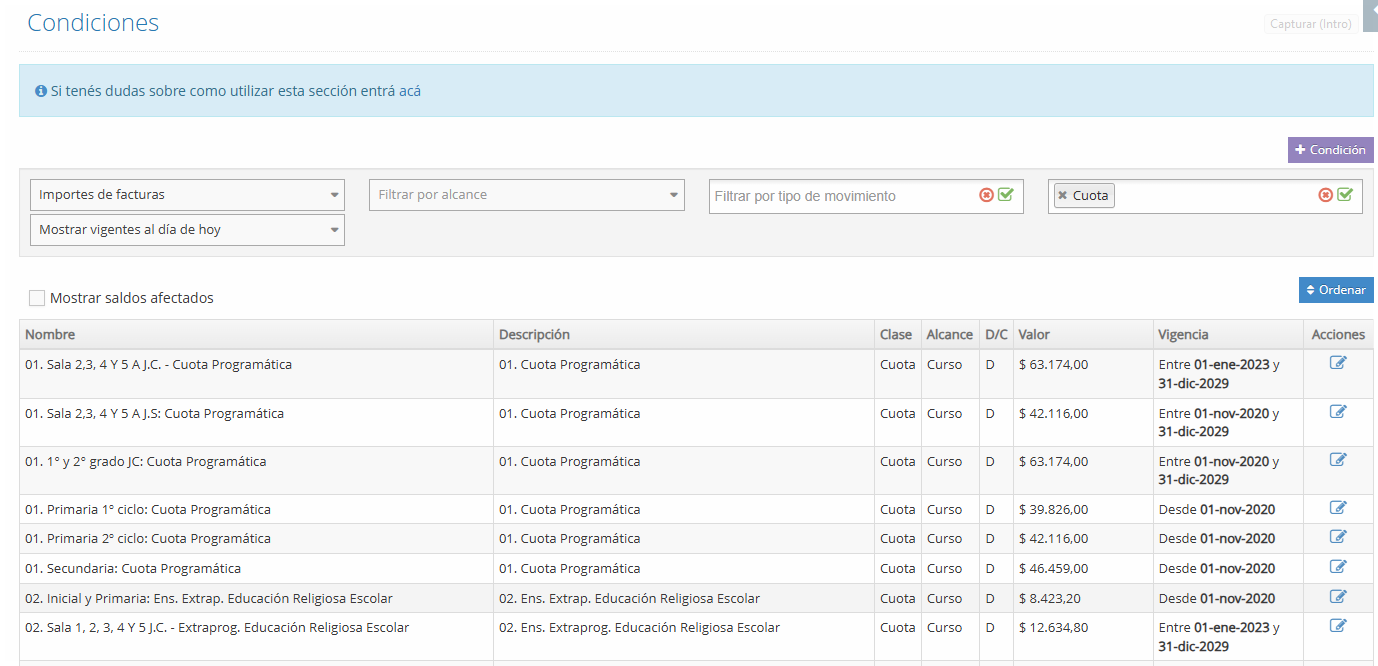
7. Click en el recuadro del lápiz azul de la columna Acciones, te llevará a ver en detalle la condición permitiéndote editarla.
8. Las condiciones deben estar ordenadas, primero todas las que son de tipo débito seguido por todas las que son de tipo crédito.
En caso de que estén desordenada podrán presionar el botón azul de ordenar y se les habilitará para que las ordenen:
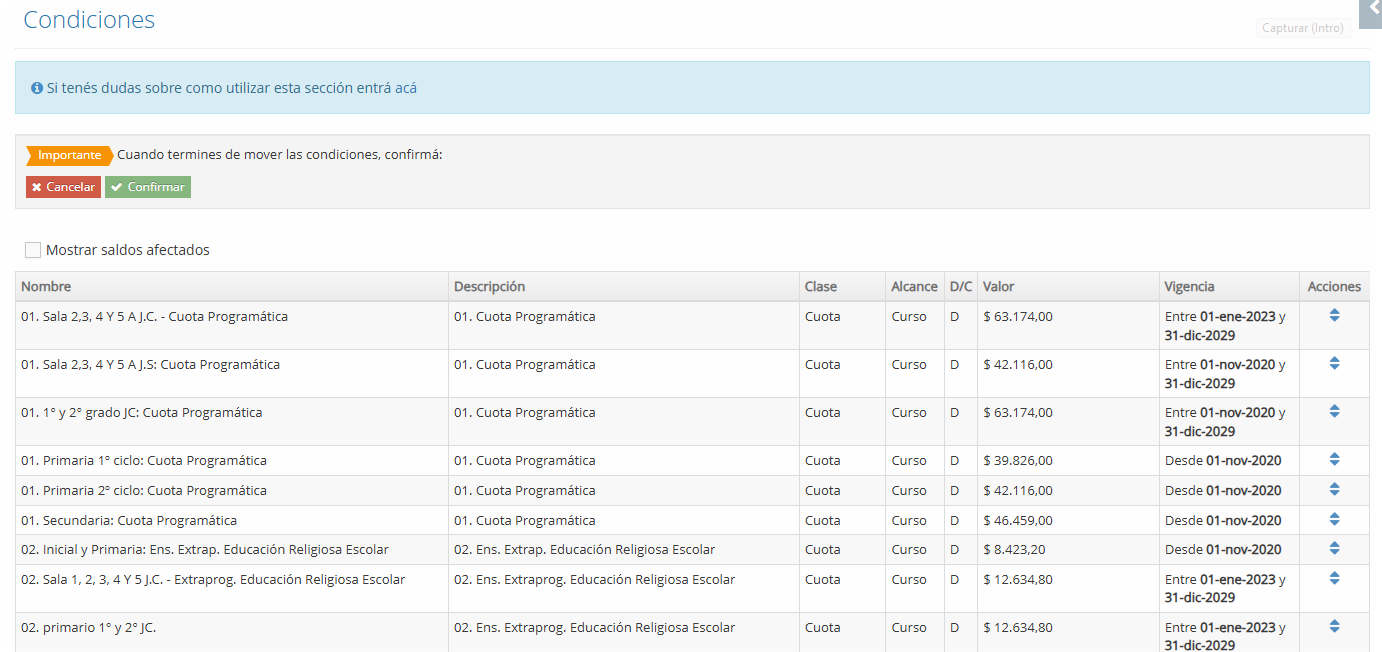
Luego de haberlas ordenado, deberán presionar el botón verde de confirmar.

¡Muchas gracias!
El equipo de Acadeu.