
Liquidar conceptos
Te mostramos todas las opciones para liquidar conceptos a los alumno/as
La liquidación es la preparación de los conceptos que serán facturados. El momento de la liquidación es para generar, controlar y ajustar los conceptos que se convertirán en la deuda que le figurará a la familia en la cuenta corriente una vez emitidas.
Pasos a seguir para la liquidación
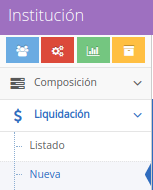
1) Ingresar en LIQUIDACIÓN < NUEVA, desde el menú lateral izquierdo:
2) Te habilitará la siguiente pantalla, para que selecciones la manera en la cual vas al liquidar (ya se individualmente o colectivamente):
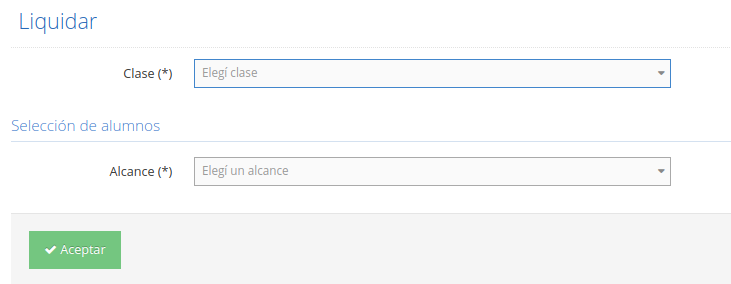
3) Acadeu te permite elegir de varias formas a que alumnos/a se le van a liquidar conceptos. Esto se realiza desde la pantalla de liquidación, en el apartado selección de alumnos:
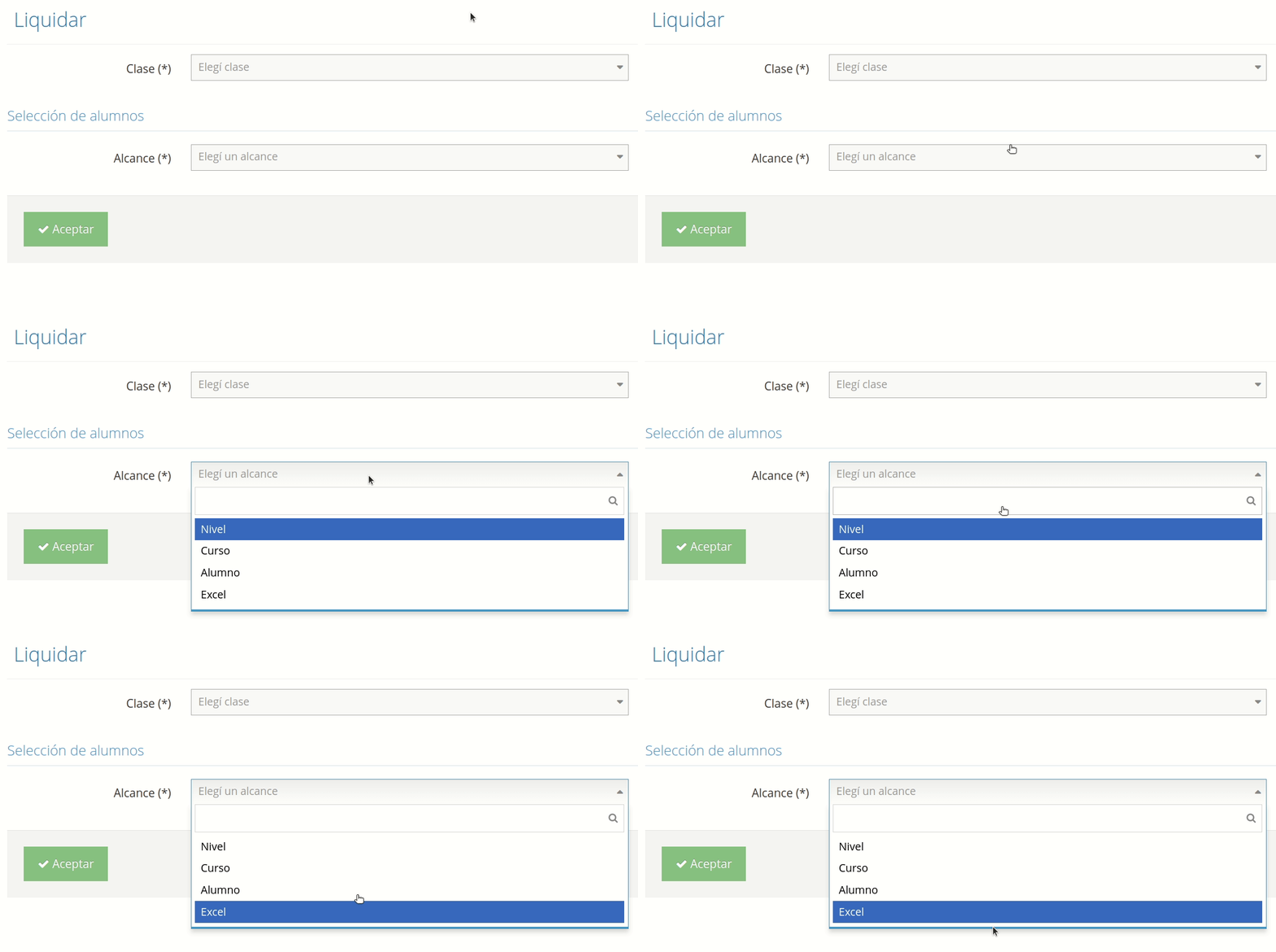
A) Por niveles: liquidar los conceptos a todos los alumnos que pertenecen a un determinado nivel. Aquí elegirás a qué niveles le querés liquidar los conceptos (Secundario, Primario, Inicial, etc.)
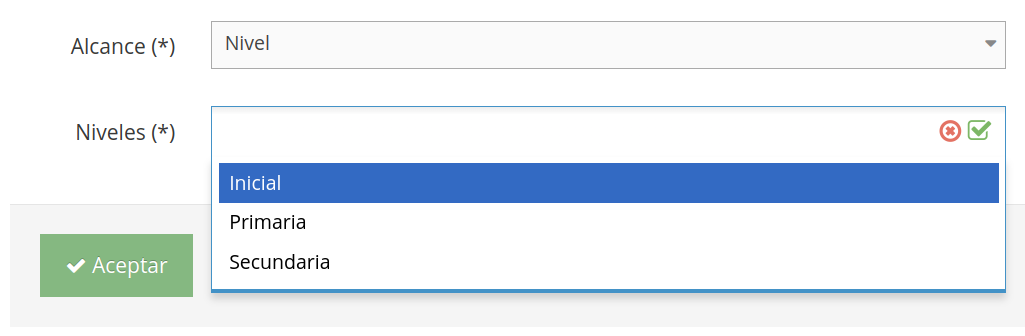
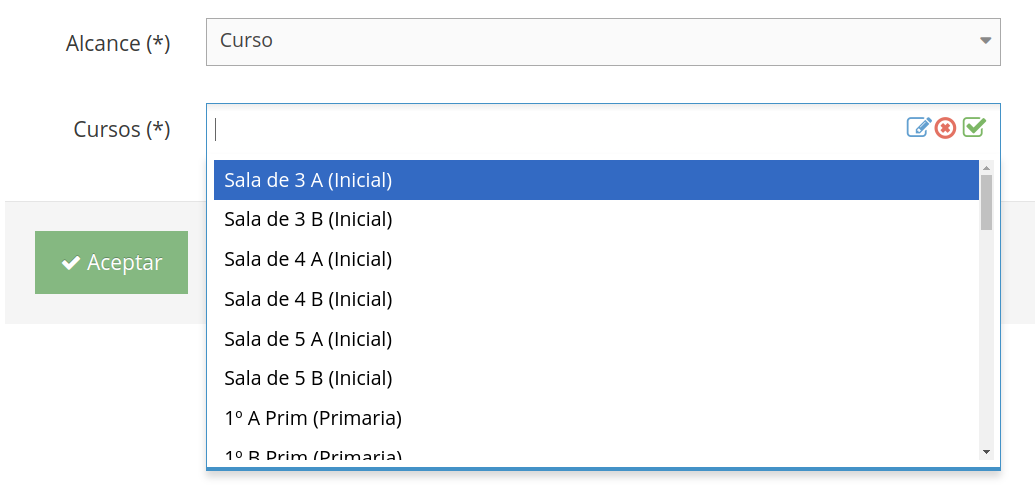
B) Por curso: liquidar los conceptos a todos los alumnos que pertenecen a un determinado curso. Aquí elegirás a qué cursos le querés liquidar los conceptos (1A, 1B, Sala de 3, etc.)
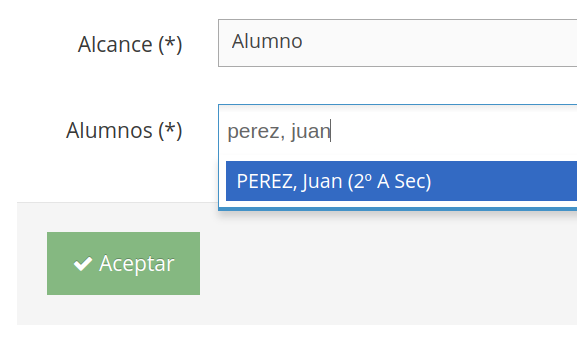
C) Por alumno: ingresando manualmente los nombres de los alumnos a los cuales le queremos liquidar conceptos. Aquí ingresarás los nombres de los alumnos uno por uno.
D) A través de un Excel.
Tenemos la opción de que a través de un excel se cargue a qué alumnos liquidar con los conceptos y los montos correspondientes.
El excel debe contener un formato con columnas y datos particulares. Para armar este documento, les recomendamos descargarse el ejemplo ingresando dentro de la liquidación correspondiente -> Clic en +Liquidación:
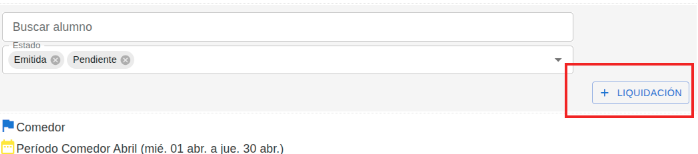
En "Alcance" seleccionar la opción Excel y encontrarán un botón violeta Ejemplo en el que deberán hacer clic para descargar

El archivo que se descargarán contendrá una columna que deberán utilizar para armar el excel que es la de "Usuario ID"
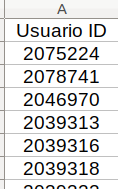
El Usuario ID es un identificador interno de Acadeu que permite encontrar unívocamente al alumno en cuestión.
Para armar el Excel de la liquidación deberás completar las siguientes columnas (deberán respetar tal cual los nombres con las mayúsculas, minúsculas y acentos):
- USUARIO ID: Deberás buscar del Excel del paso anterior los números correspondientes a los alumnos que necesiten liquidar.
- CONDICIÓN ID: Para obtener este número deberán buscar la condición que contiene el concepto a liquidar desde Composición -> Plan de Cuotas -> Importes de facturas -> Hacen clic en el recuadro de edición:
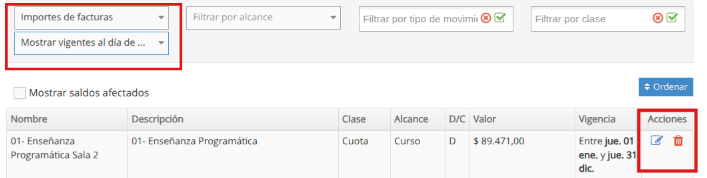
Una vez que hacen clic en el botón de Editar, deberán observar en la barra de dirección del explorador (en la dirección URL) el número que figura antes de /editar

- CONDICIÓN MONTO: deberán ingresar el monto a liquidar de los alumnos (eso también lo encontrarán en la condición). Deberán ingresarlo con números (sin ningún símbolo de $).
- CANTIDAD: indica cuántas veces se tiene que facturar ese monto. Si se indica una sola vez, se liquidará una sola vez el valor. En caso de que se especifique 2 o más, se multiplicará ese monto por el número indicado:
El Excel deberá quedar de la siguiente forma:
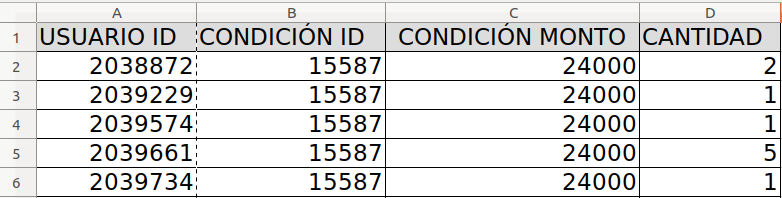
4) Una vez completados los campos para la liquidación, hacer click en aceptar:

5) Acadeu te mostrará en un listado la/s liquidación/ones que acabás de realizar.
En la parte izquierda arriba te indicará la clase de liquidación, el período y la cantidad de alumnos que se liquidaron:
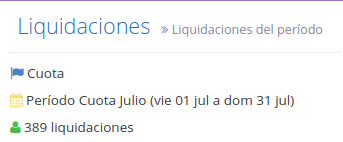
Abajo estarán todas las liquidaciones con la etiqueta naranja "Pendiente" (no están emitidas, no están en la cuenta corriente).
En la columna de "Acciones" se encuentra:
El ojito celeste 
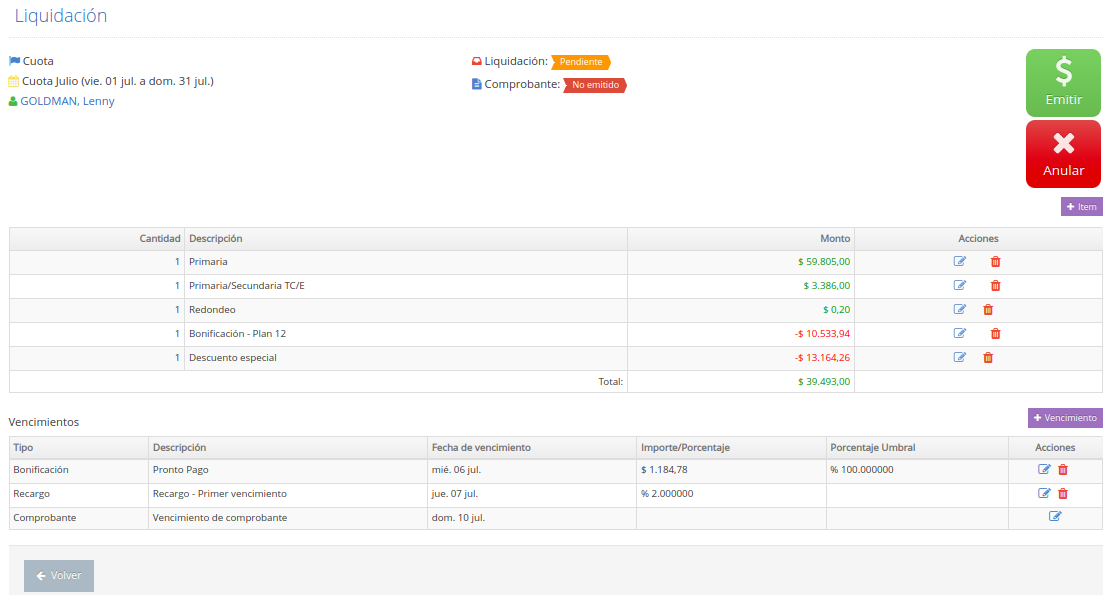
La cruz roja 
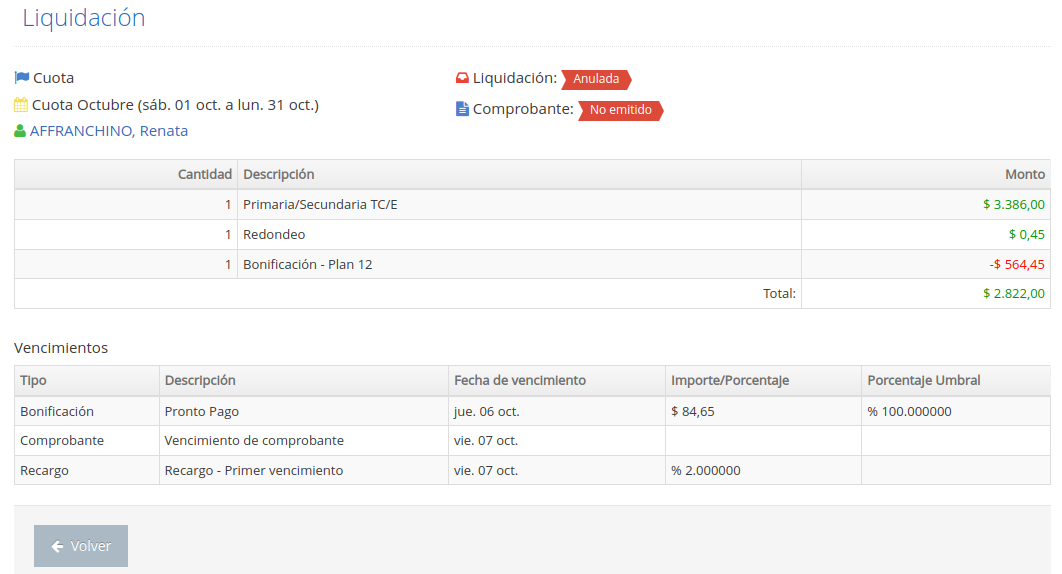
Liquidación anulada:
El signo de pesos verde 
Una vez emitida figurará en la cuenta corriente, será visible para la familia, y se generará el comprobante.
La etiqueta ahora será "Emitida":

Ahora bien, si quiero emitir o anular todas las liquidaciones masivamente:
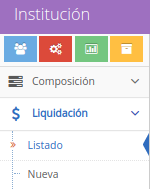
- Ingresar en LIQUIDACIÓN < LISTADO, del lateral izquierdo de la pantalla:
En la columna de "Acciones" te permitirá anular 



¡Muchas gracias!
El equipo de Acadeu.