
¿Cómo agregar un nuevo bloque horario en el cronograma?
En el caso de que se empiece a dictar una materia en un día y un horario que no tenía actividad previamente, podrán incluirlo desde la pantalla de cronogramas
Si a principio de año o durante el desarrollo del ciclo lectivo un docente empieza a dictar una materia en un día y horario en el que previamente los alumnos no tenían clase, se puede crear para que Acadeu lo tome en cuenta a la hora de derivar las asistencias.
Para ello, los usuarios con permisos de Administrador deberán ingresar a la pantalla del Cronograma desde Modo Administración (botón rojo en el extremo superior izquierdo de la pantalla, debajo del nombre de la institución) -> Actividades -> Cronograma:
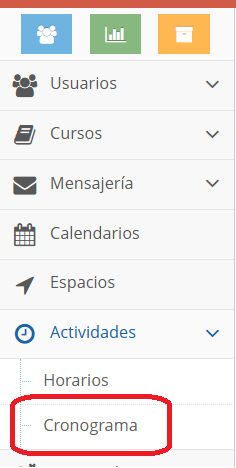
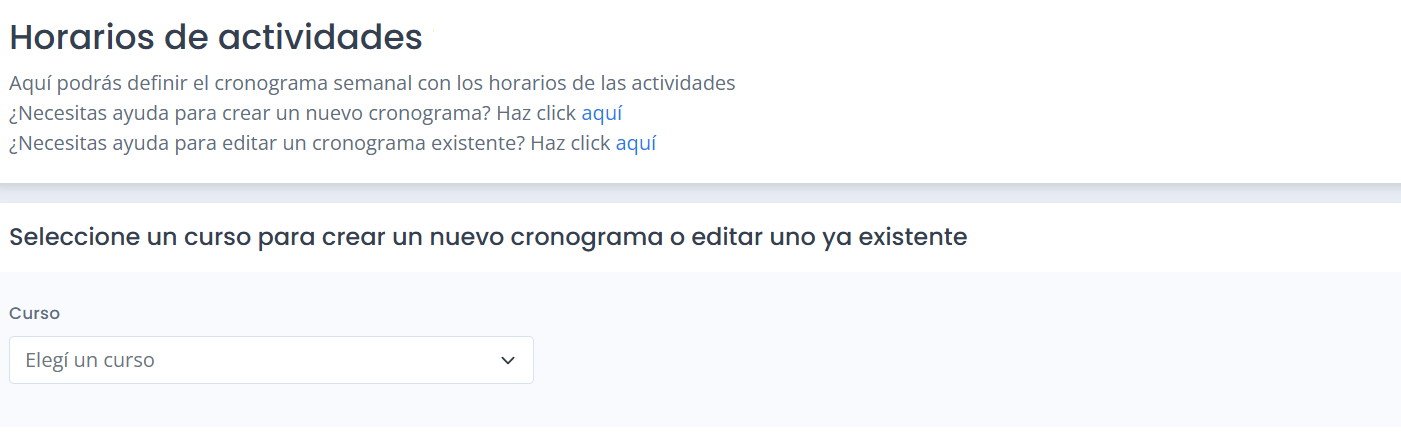
Al hacer clic, ingresarán en la siguiente pantalla:
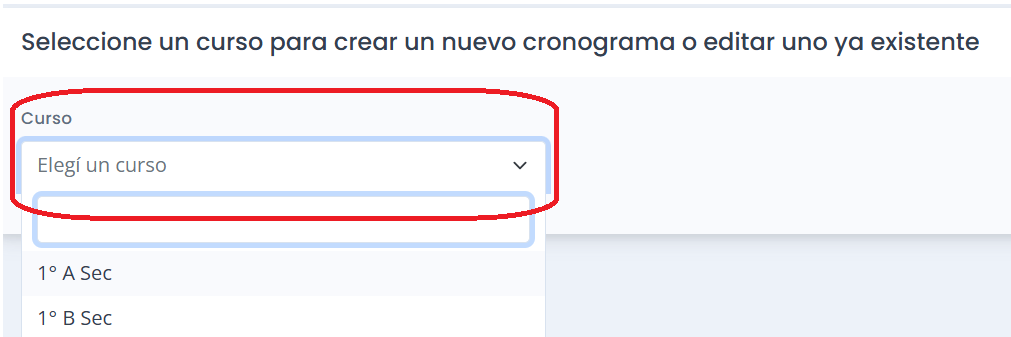
Deberán seleccionar el curso en el que necesiten hacer la modificación del horario:
Deberán especificar fecha de inicio y fin del cambio. Es decir, a partir de qué fecha y hasta cuando estará vigente la materia en su nuevo horario:
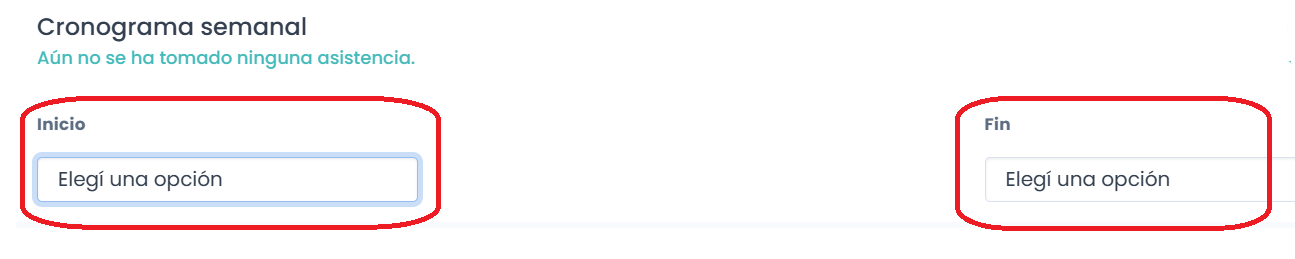
En el caso de Inicio, contarán con dos opciones:
- Desde el principio del ciclo lectivo: hace la modificación de la materia en el nuevo horario desde el primer día de clases (si ya se tomó asistencia, rederivará los ausentes a la nueva materia).
- Especificar una fecha (dd/mm/aaaa): Aplicará la modificación de la materia en el nuevo horario a partir del día que detallen (sin modificar las asistencias en ese bloque horario previo a esa fecha)
En el caso de Fin, contarán con dos opciones:
- Hasta el fin del ciclo lectivo: mantiene la modificación de la materia en el nuevo horario hasta el último día de clases del calendario lectivo.
- Especificar una fecha (dd/mm/aaaa): Aplicará la modificación de la materia en el nuevo horario hasta del día que detallen. Luego de pasada esa fecha, dejará de estar vigente esa materia y deberán volver a asignar otra asignatura
Para crear un nuevo bloque horario dentro del cronograma del curso deberán hacer clic en el botón celeste "Agregar bloque horario" por encima de las fechas indicadas en el paso anterior:

Se desplegará la siguiente pantalla:
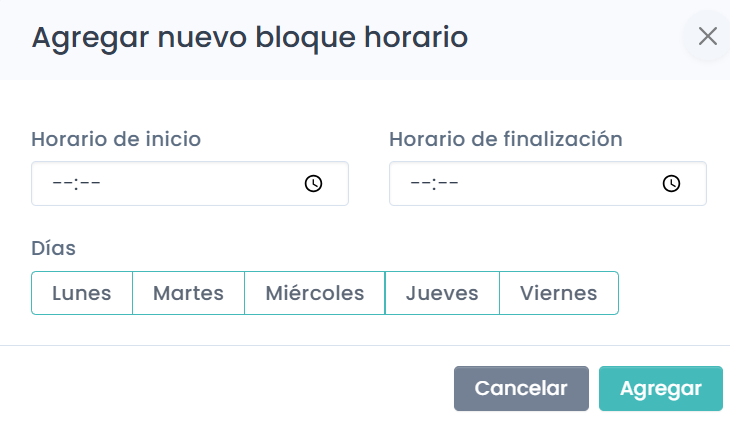
Deberán indicar horario de inicio y finalización que tendrá ese nuevo bloque horario dentro del cronograma y el día de la semana en el que se ubicará. Una vez definida esa información, deberán hacer clic en el botón celeste "Agregar":
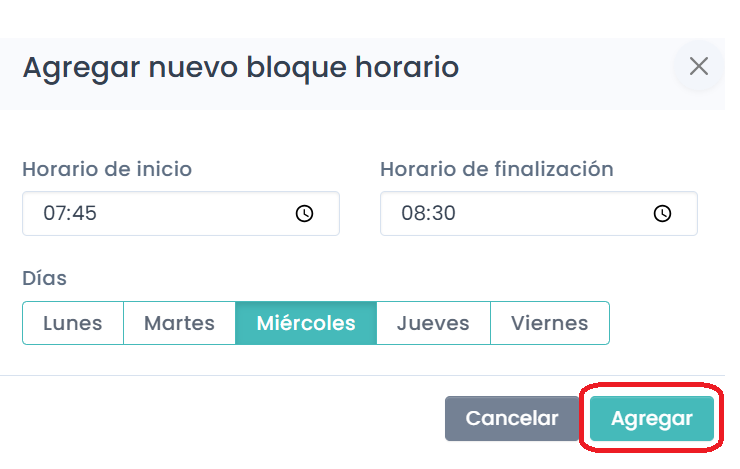
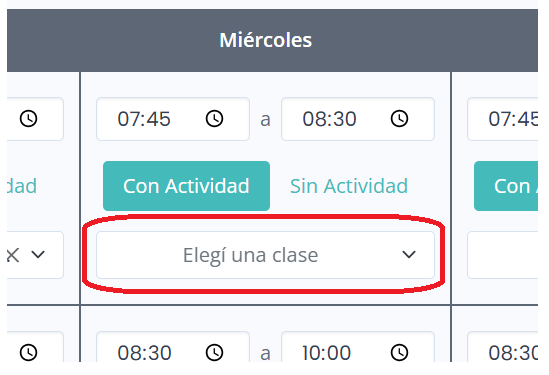
Una vez hecho clic en agregar, verán el nuevo bloque creado en el cronograma del curso. Sólo resta asignar la materia que se dictará. Para ello, directamente posicionados dentro del bloque recién creado, deberán hacer clic en "Elegí una clase" para que se despliegue la lista de todas las materias habilitadas en ese curso y seleccionar la asignatura que corresponda a ese horario:
Una vez que realizaron todos los cambios, deberán hacer clic en el botón celeste "Confirmar" en el extremo inferior izquierdo de la pantalla:

Acadeu les confirmará que los cambios fueron realizados:

Para hacer otras modificaciones en el cronograma, podés ingresar en el siguiente link: ¿Cómo actualizar/modificar los horarios del cronograma de clases de un curso?
¡Muchas gracias!
El equipo de Acadeu.