
Generar archivo de presentación
Aplican para Bancos (Ciudad, Galicia, Itau, Patagonia y Santander), Pagos Mis cuentas y Tarjetas (Crédito - Débito de Visa y Mastercard) con Prisma y Centralpos
Este proceso les permite cargar la información necesaria para generar los débitos automáticos.
Aclaración: Previamente deberán ingresar los datos del CBU, número de tarjeta de crédito o débito en el perfil del responsable de pago y seleccionar el medio de cobro preferido en las cuentas corrientes a debitar, según corresponda la entidad con la que procesarán los débitos.
Acceso al apartado de Integraciones
Dentro del apartado de "Integraciones" dirígete a la sección de "+Generar presentación"

Configuración de la presentación
Completan los campos en el siguiente orden:
Medio de Cobro (*): Selecciona el medio de cobro por el cual vas a generar los débitos directos
Deuda (*): Al hacer clic, se desplegará un menú donde debes elegir cómo el sistema calculará el monto:

Deuda actualizada al vencimiento (con recargos y/o bonificaciones): Calcula automáticamente recargos y/o bonificaciones a las fechas de vencimientos establecidas.
Períodos específicos (con recargos y/o bonificaciones): Permite seleccionar cada uno de los períodos. Ejemplo: Cuota Marzo, Campamento Marzo, Comedor Marzo, Tallares Marzo, etc.
Clases específicas (con recargos y/o bonificaciones): Permite separar los conceptos por categorías como por ejemplo: Cuota, Matrícula, Talleres, etc.
Saldo de la cuenta corriente (sin recargos y/o bonificaciones): Calcula el saldo total de las cuentas corrientes sin contemplar los recargos ni las bonificaciones.
Ingresar manualmente los montos: Si prefieren escribir manualmente el valor uno por uno.
Vencimientos (*): Indica la fecha del primer vencimiento. El sistema habilitará los cuadros según la cantidad de vencimientos que permitas.

En la sección de Cuentas Corrientes (*), debes elegir a quienes se les va a generar la deuda:
En el menú "Elegí posición", seleccioná la posición deudora.
Haz clic en el botón azul "Buscar":

Una vez que aparezcan los registros en el listado, podrán quitar con tacho rojo o visualizar la cuenta corriente presionando el ícono del ojo
También podrás usar el filtro "Filtrar por cuenta corriente" para agregar manualmente las cuentas corrientes.
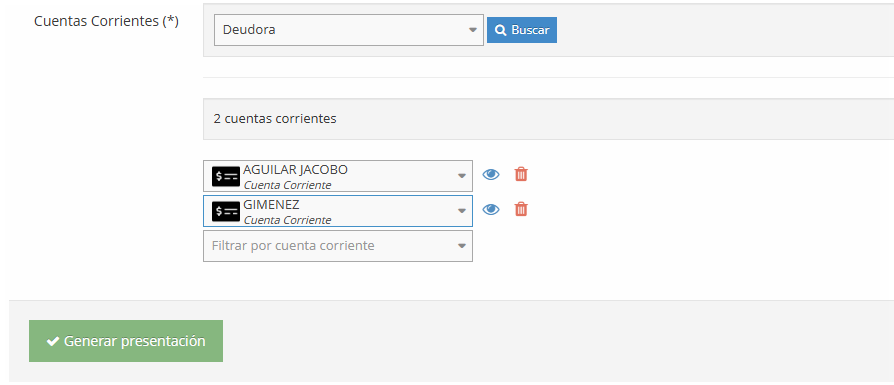
Una vez que hayas verificado que las cuentas corrientes esten correctas:
Haz clic en el botón verde "Generar presentación" ubicado al final de la página.

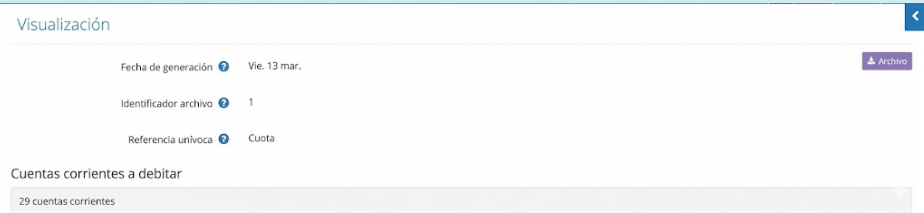
A continuación, el sistema calculará los montos a publicar, te llevará a la pantalla de revisión y generación final.
Para ello, deberás presionar el botón del ojo en la columna de acciones:
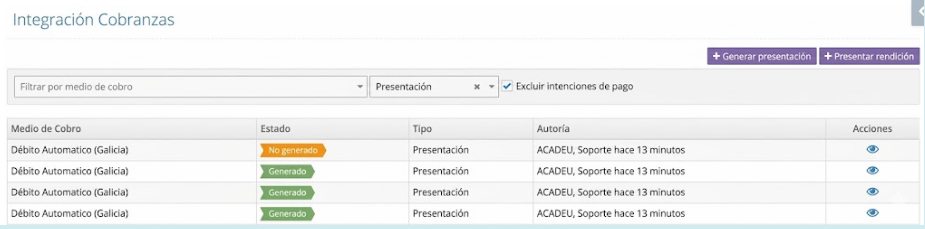
Antes de procesar, asegúrate de que la información en pantalla sea correcta:
Estado: Debe figurar como "No generado" (en color naranja).
Cuentas y Montos: Revisa que las cuentas corrientes y sus respectivos importes coincidan con la facturación del período.
Total de Cuentas: En la parte inferior de la tabla, verifica que la cantidad de cuentas corrientes (ej. "26 cuentas") y el monto total ($ 41.745.735,21) sean los esperados.
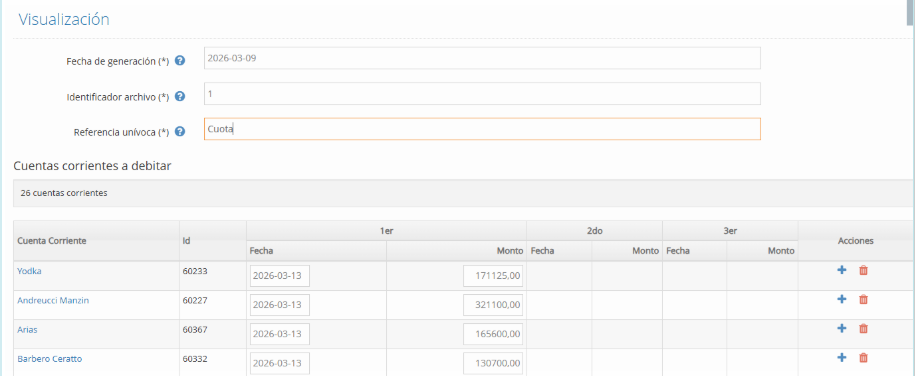
Asegúrate de que la fecha ingresada cumpla con ese margen respecto al día en que vas a subir el archivo al banco y que los vencimientos sean los indicados previamente
Una vez que toda la información esté validada:
Desliza hasta el final de la página.
Haz clic en el botón verde "✔ Confirmar y Generar"
El sistema procesará los datos y cambiará el estado a generado.
¡Muchas gracias!
El equipo de Acadeu.