
Opciones para pagos con transferencias
Acceso a los medios de cobros disponibles para pagos con transferencias
Imputación manual:
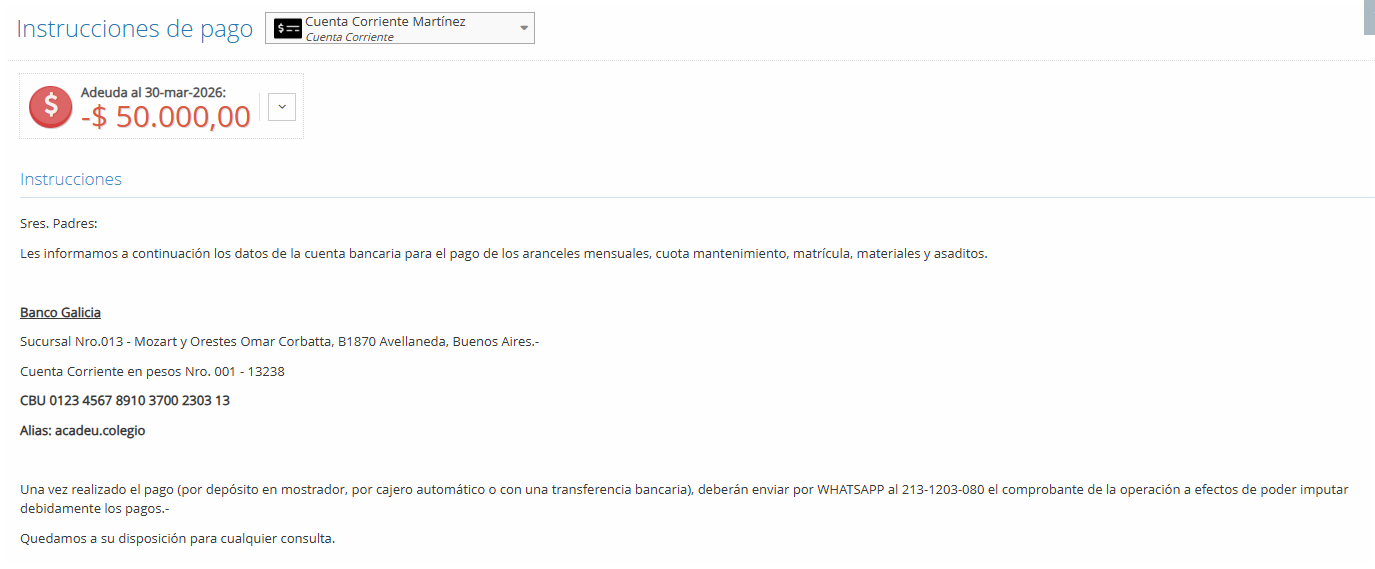
Se puede configurar para que en las instrucciones de pago de todas las cuentas corrientes aparezcan los datos bancarios de la Institución como el número de sucursal, tipo de cuenta corriente, CBU y alias, para que los titulares realicen los pagos por transferencias e indicarles también los medios de contactos para que envíen sus comprobantes de pago.
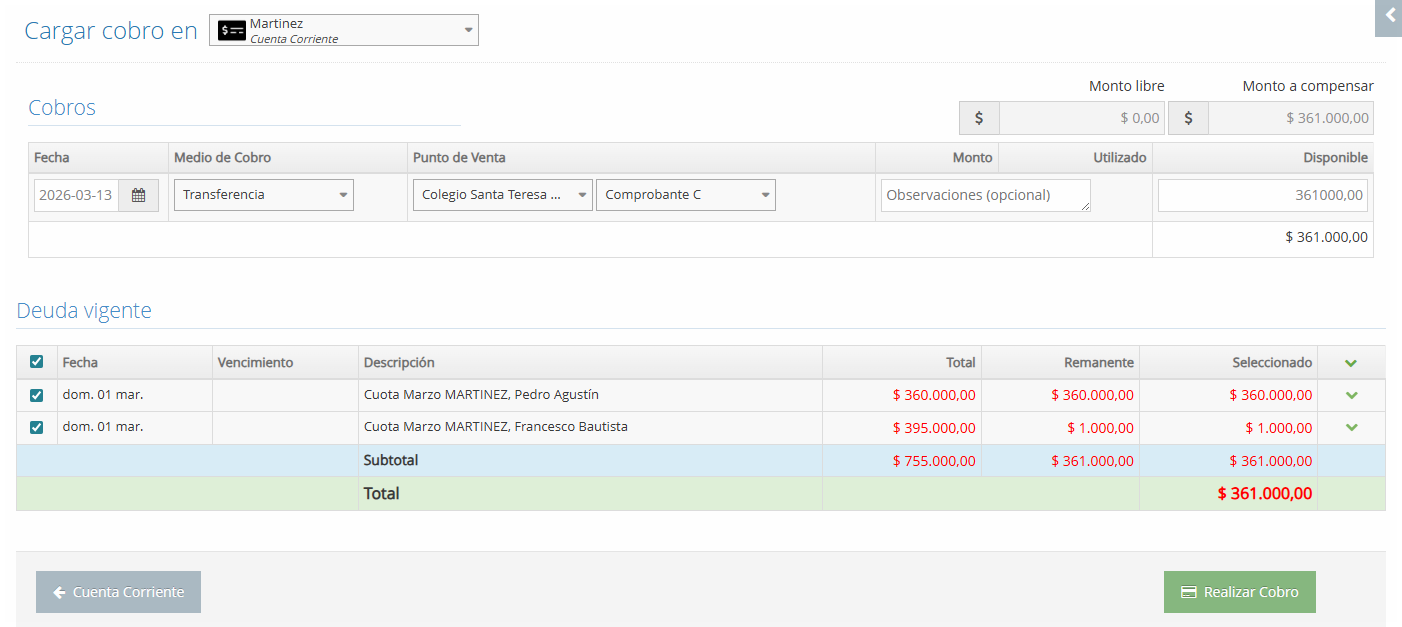
Una vez recibido el pago, el equipo administrativo de la Institución deberá ingresar a la cuenta corriente de la familia y registrar el pago manualmente, detallando la fecha, medio de cobro (transferencia), seleccionando el punto de venta, el importe abonado y las deudas vigentes a imputar:
Imputación semi - automática:
Para que los titulares de las cuentas corrientes puedan realizar transferencias a través de Siro - Banco Roela, deberán sumar el canal de pago transferencia inmediata (TIM), la cual permitirá que las familias transfieran los importes publicados y/o la deuda total y los pagos se imputarán por medio de la rendición semi - automática.
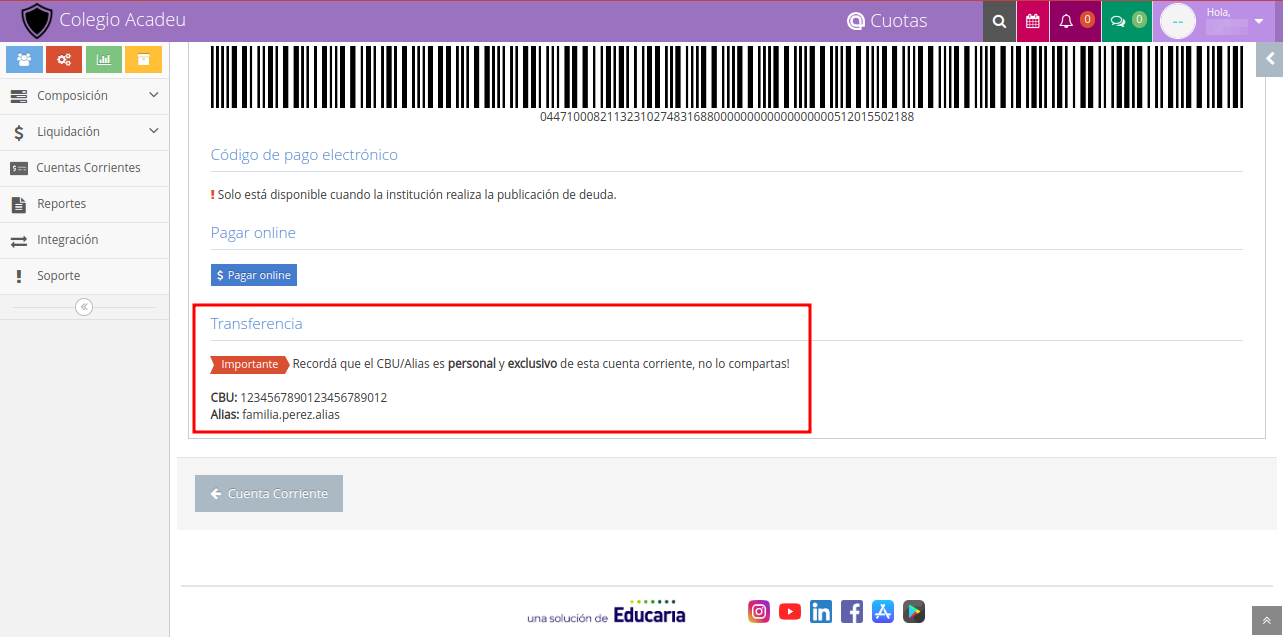
Al tener habilitado este canal de pago, cada cuenta corriente contará con su respectivo CBU-Alias en las instrucciones de pago para realizar las transferencias:
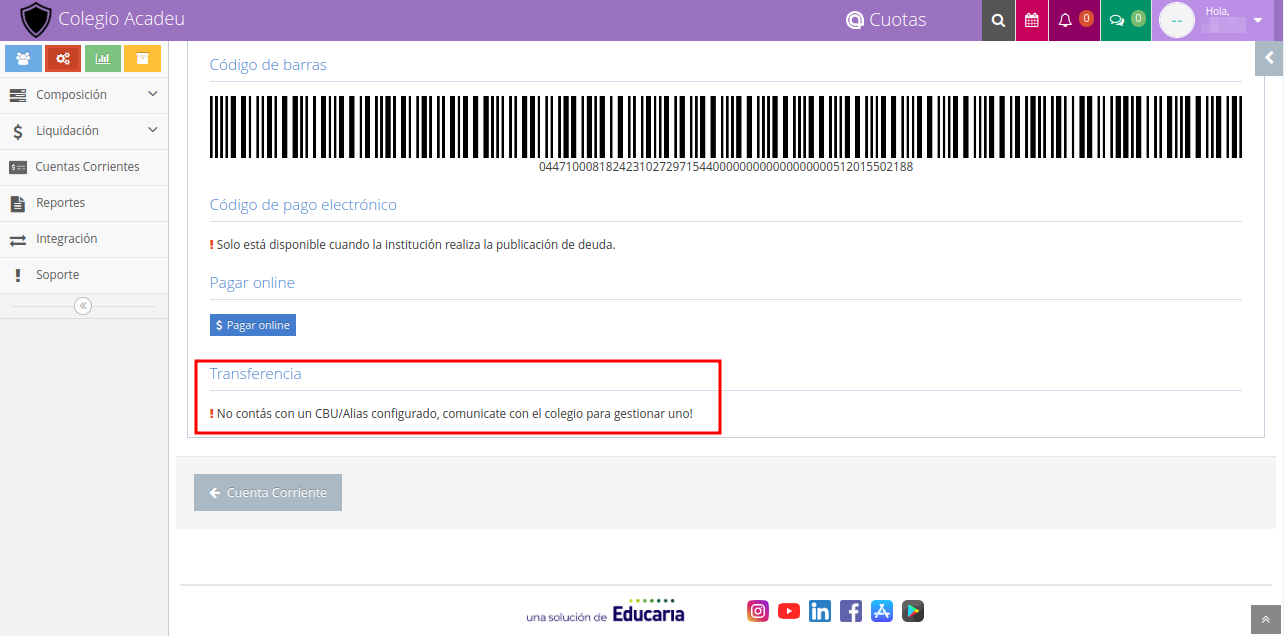
En el caso de que haya cuentas corrientes que no cuenten con sus respectivos CBU-Alias los podrán solicitar a Soporte para que lo gestionen y agreguen en sus respectivas instrucciones de pago:
Aclaración: Si la transferencia la realiza un usuario que no está registrado en el grupo familiar, el dinero ingresará a la cuenta corriente porque reconoce los datos de cbu - alias vinculado en las instrucciones de pago.
Acadeu imputará todos los pagos realizados a través de una conciliación manual generando la rendición semi-automática
Para que los titulares de las cuentas corrientes puedan realizar transferencias a través del botón de pago online de Pagos Educ, deberán sumar el canal de pago transferencia diferida, la cual permitirá que las familias transfieran los importes publicados y/o la deuda total y los pagos se imputarán por medio de la rendición semi - automática.
Al tener habilitado este canal de pago, los titulares podrán ingresar a las instrucciones de pagos y presionar el botón de pago online para acceder a todos los medios de pagos disponibles:
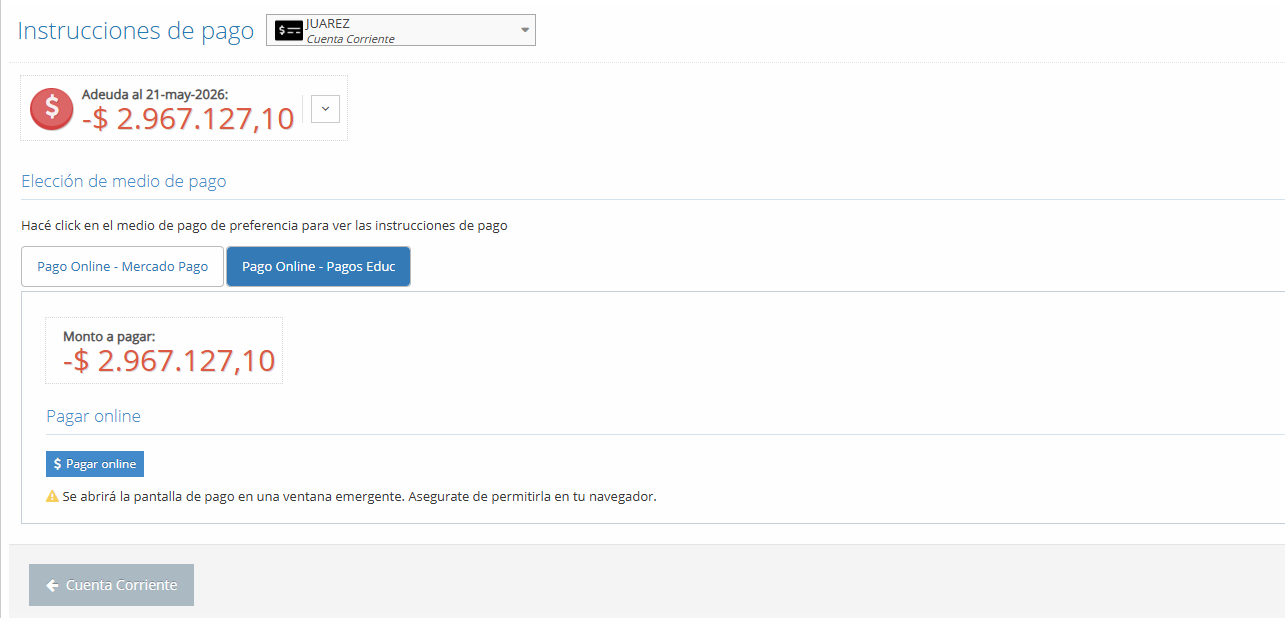
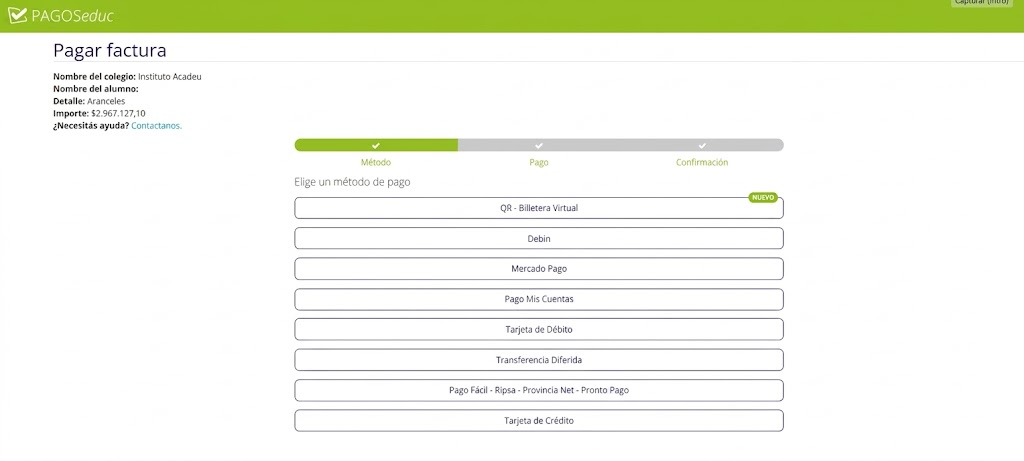
Una vez dentro del portal de Pagos Educ, visualizarán todos los medios de pagos disponibles y deberán selecionar el de "Transferencia Difererida":
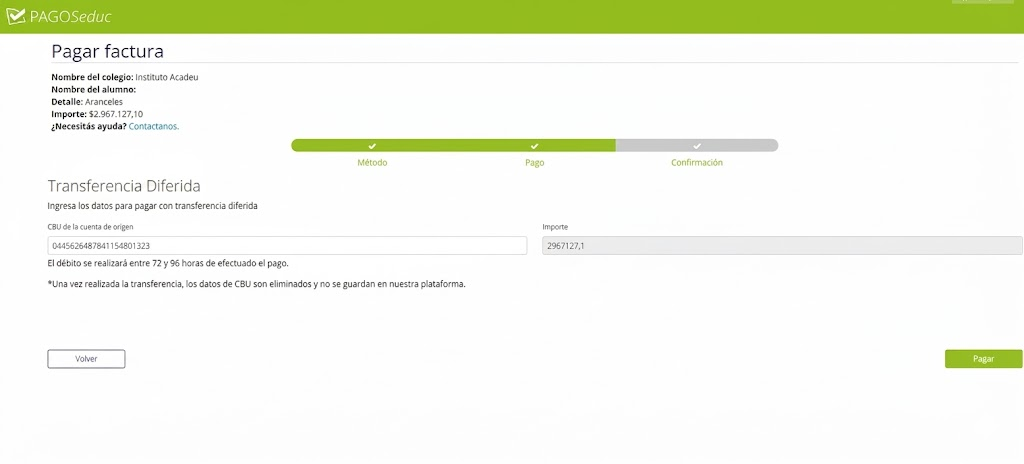
En esta pantalla deberán completar la información con los 22 dígitos del CBU y luego presionar el botón verde "Pagar" ubicado en la esquina inferior derecha.
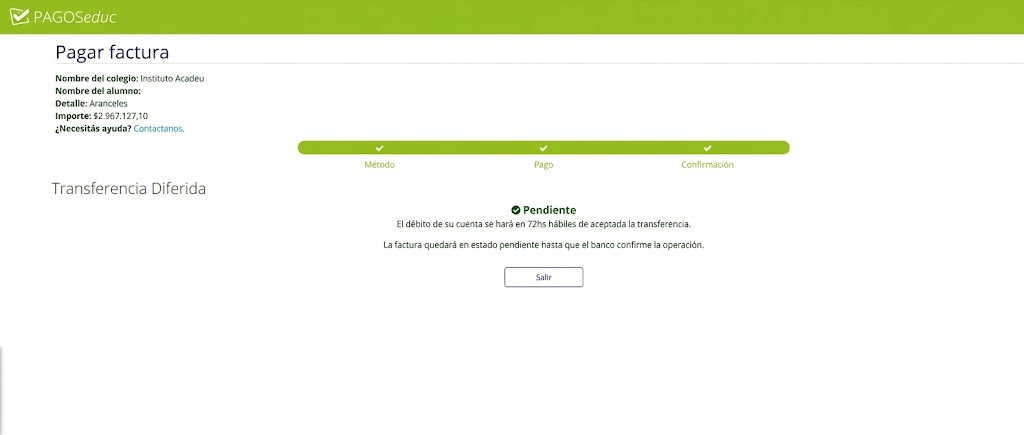
Finalmente, en la pantalla de confirmación el sistema mostrará un aviso de "Pendiente" indicando que el débito se realizará dentro de las próximas 72 a 96 horas de efectuado la transferencia.
Acadeu imputará todos los pagos realizados a través de una conciliación manual generando la rendición semi-automática
Tenemos disponible la opción de habilitar la cobranza de las transferencias a través del archivo excel, el cual deberá ser confeccionado de la siguiente manera:
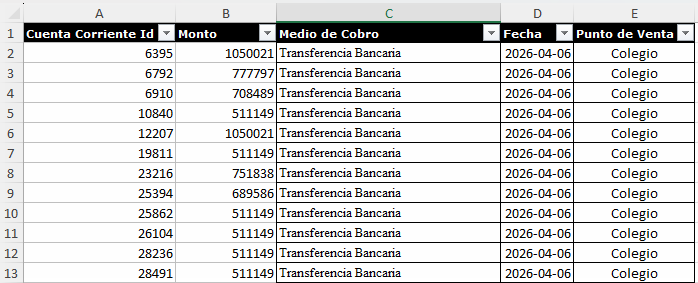
Cuenta Corriente id: Deberán colocar el id de la cuenta corriente que se obtiene en la url de la misma.
Monto: Ingresan el importe que la familia transfirió.
Medio de cobro: Deberá estar escrito tal como lo tienen dato de alta en Acadeu. Ej: Tranferencia Bancaria.
Fecha: Se debe ingresar la fecha de ingreso del importe transfererido.
Punto de venta: deberá estar escrito tal como lo tienen dato de alta en Acadeu. Ej: Colegio
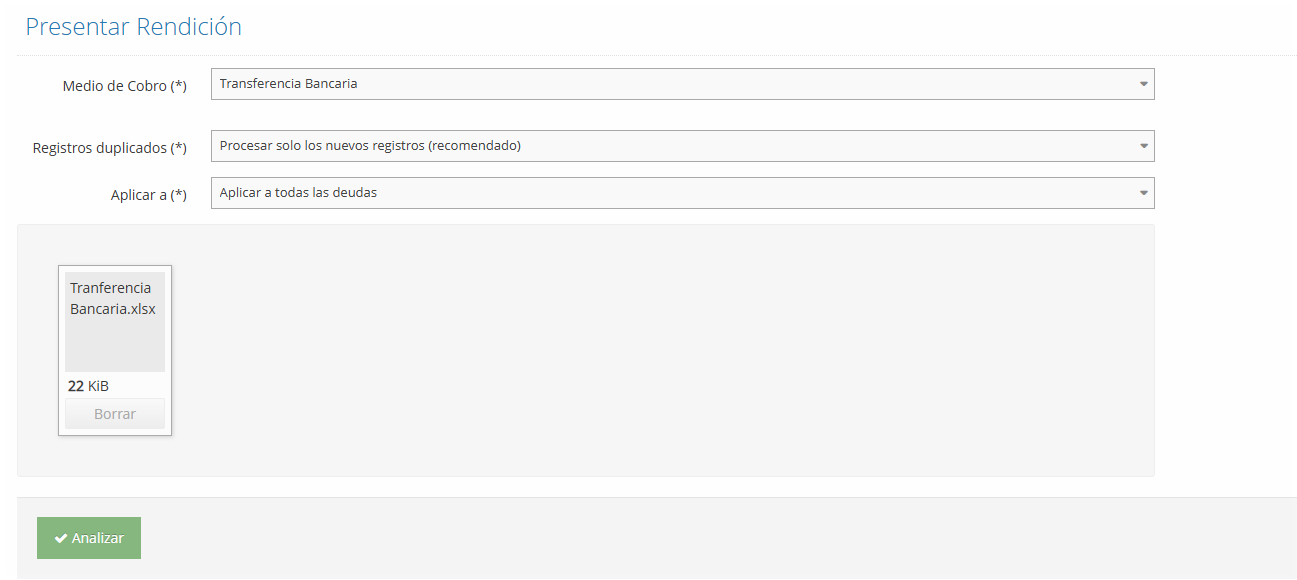
Luego de completar todas las filas del archivo con sus respectivos datos, deberán ingresar en Acadeu al apartado de integraciones y presionar el botón violeta arriba a la derecha de +Presentar rendición y completar los campo de:
Medio de Cobro (*): Seleccioná la opción de Transferencia Bancaria o el medio de cobro que tengas habilitado para procesar el archivo excel.
Registros duplicados (*): El sistema te da opciones para evitar cargar dos veces el mismo pago. Se recomienda dejar la opción: "Procesar solo los nuevos registros (recomendado)". Al usar la opción de "solo nuevos registros", el sistema ignora automáticamente cualquier pago que haya sido procesado en rendiciones anteriores, lo cual te brinda seguridad para no duplicar saldos.
Aplicar a (*): Aquí defines qué deuda se va a cancelar con este ingreso. Al hacer clic se despliega el menú:
Aplicar a todas las deudas: Si el pago puede saldar la deuda desde la más antigua a la más reciente.
También se puede seleccionar la clase de liquidación a imputar.
Carga del Archivo: presioná en el apartado adjuntos en el recuadro gris y haz clic para buscarlo en tu pc.
Verificá que aparezca el icono del archivo con el check verde (indicando que el archivo Transferencia Bancaria.xlsx fue detectado correctamente).
Una vez que hayan completado todos los campos de la rendición, deberán presionar el botón verde de analizar:
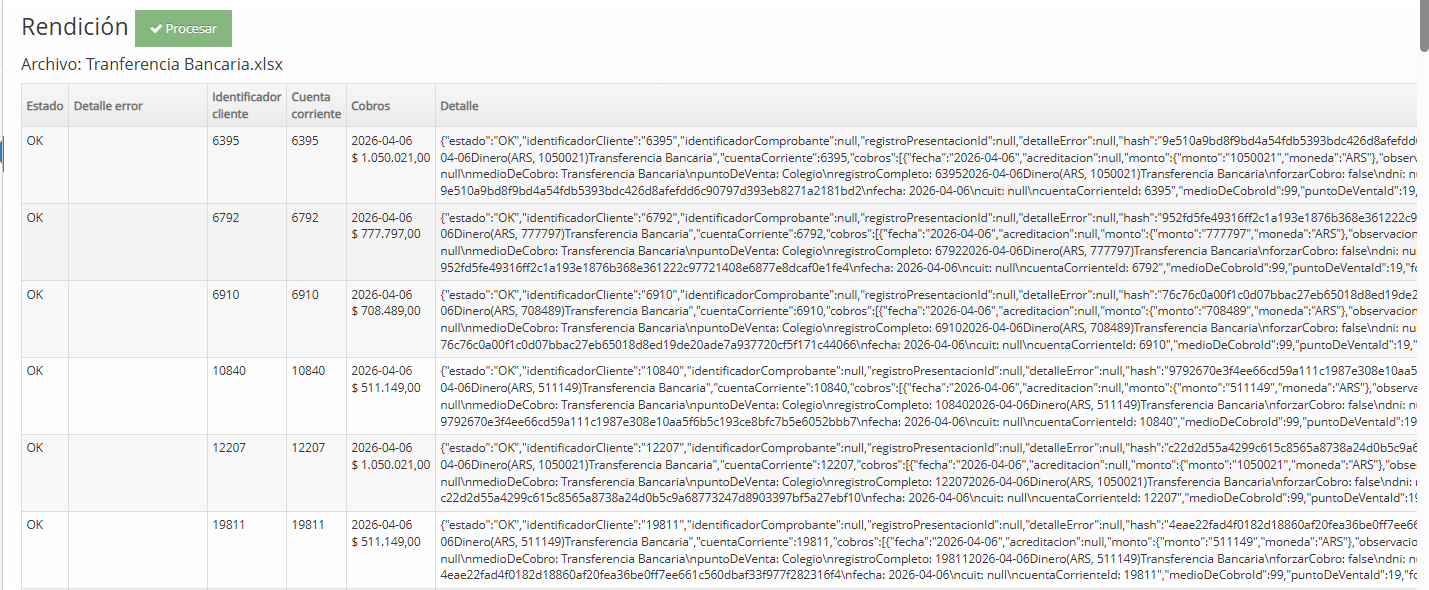
Pre-visualización y Validación:
Antes de confirmar, revisa la tabla de Rendición que aparece en la parte inferior:
Estado: Indicará OK si identifica la cuenta corriente y Error en caso de encontrar datos incorrectos.
Identificador cliente: Verifica que el número coincida con tu registro.
Cobros / Detalle: El sistema informará confirmando que leyó el importe y la fecha correctamente.
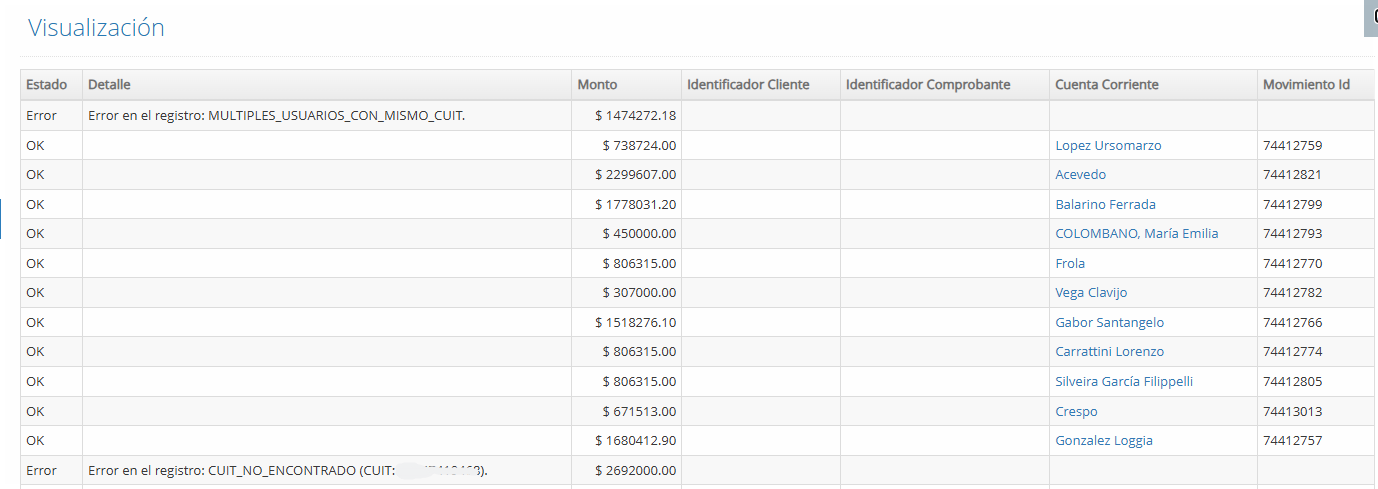
Procesamiento Final:
Haz clic en el botón verde "Procesar" ubicado arriba de la tabla de resultados.
¡Muchas gracias!
El equipo de Acadeu.