
¿Cómo corregir pagos mal aplicados?
Cuando un pago queda aplicado por error, es posible descompensarlo y volver a imputarlo a la deuda correcta. El importe abonado no se pierde ni se elimina.
Cuando un pago quedó aplicado a una deuda que no correspondía, pueden realizar una descompensación para liberar esa imputación y volver a aplicarlo correctamente desde la pantalla de Cobros
¿Qué significa descompensar un pago?
La descompensación revierte la vinculación que se hizo entre un cobro y una deuda de una cuenta corriente.
Esto
no elimina el pago: el importe abonado queda disponible como
saldo a favor, listo para volver a imputarse. Al mismo tiempo, la deuda a la que ese pago estaba aplicado volverá a figurar como pendiente, según corresponda.
Importante: antes de descompensar, les recomendamos verificar con cuidado la fecha y el monto del pago que van a modificar, para asegurarse de seleccionar el movimiento correcto.
Pasos a seguir:
1- Ingresar a la Cuenta Corriente de la familia correspondiente.
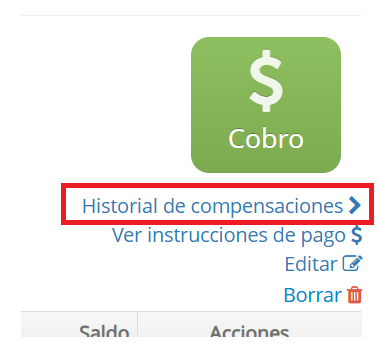
2- Dentro de la cuenta corriente, debajo del botón verde Cobros, hacer clic en Historial de compensaciones:
3- El listado se ordena desde las compensaciones más antiguas hacia las más recientes. Se debe buscar el pago a corregir, verificando que coincidan su fecha y su importe.
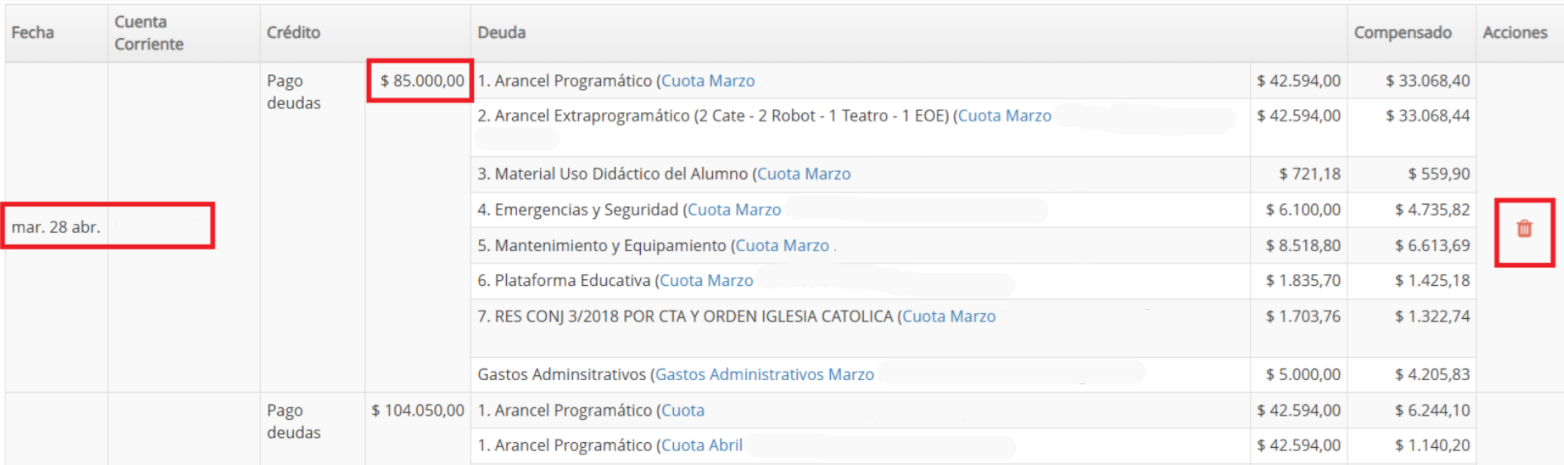 4. En la columna Acciones, deberán hacer clic en el tachito rojo a la derecha del movimiento de pago a descompensar.
Al finalizar la carga, el sistema descompensará el cobro, liberará las imputaciones realizadas y el importe quedará disponible como saldo a favor en la cuenta corriente para volver a imputarlo nuevamente.
Cómo volver a imputar el pago correctamente
1- Ingresen a la pantalla de Cobros de la familia.
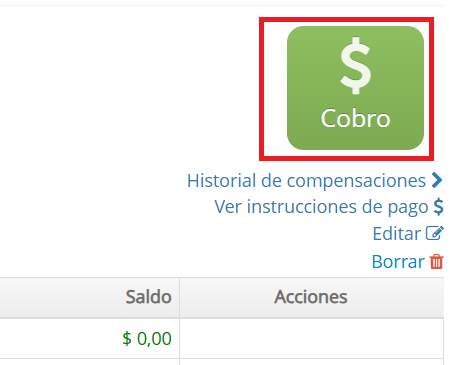
Verán el importe liberado en Monto a Compensar, conservando la fecha de ingreso original.
Seleccionen el cobro correspondiente.

Dentro de las deudas, desmarquen las opciones que no correspondan y seleccionen únicamente la deuda o el concepto al que desean imputar ese pago.
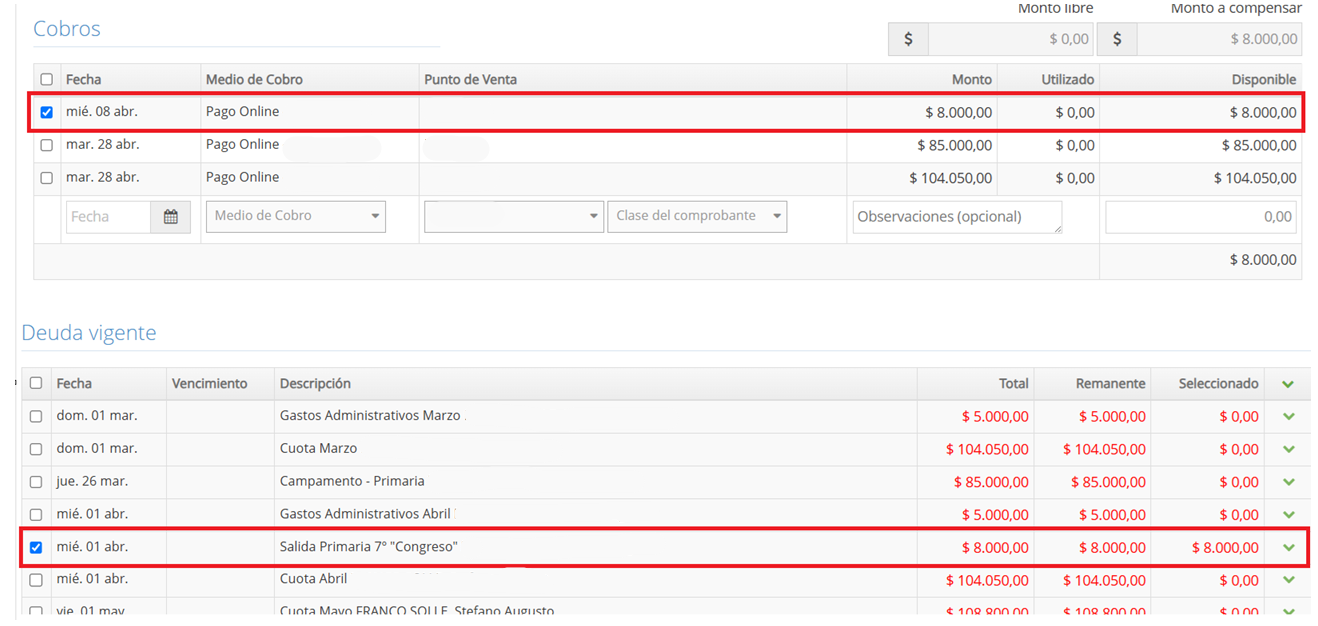
Deberán hacer clic en el botón verde "Realizar cobro" en el extremo inferior derecho de la pantalla:
De esta manera, se imputará el pago en los conceptos correspondientes, actualizándose el comprobante.
¡Muchas gracias!
El equipo de Acadeu.